

Creality K1 Max einrichten: Schritt-für-Schritt-Anleitung
Der K1 Max wird weitgehend vormontiert geliefert – ein aufwändiger Zusammenbau wie bei klassischen Bausatz-Druckern entfällt. Diese Anleitung zeigt die tatsächlich nötigen Schritte von der ersten Inbetriebnahme bis zum ersten Testdruck.
Auspacken und Lieferumfang prüfen
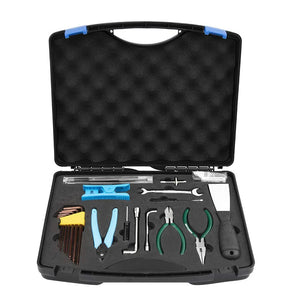
Im Lieferumfang findest du unter anderem: den vormontierten Drucker, einen Schaber, Inbusschlüssel, Schraubenschlüssel, eine Zange, eine Reinigungsnadel, Ersatzschrauben, Klebestift, Schmierfett und einen USB-Stick mit vorinstallierten Testdateien. Prüfe vor dem Start, ob alle Teile vollständig und unbeschädigt sind.
Die eigentliche Einrichtung
- Gantry sichern: Der obere Rahmenteil (Gantry) ist meist schon angebracht – mit dem mitgelieferten Schraubendreher und Schlüssel die Befestigungsschrauben fest anziehen.
- Display anschließen: Das Touchscreen-Display sitzt bereits am Rahmen, muss aber ggf. noch per Kabel mit der Hauptplatine verbunden werden.
- Filamenthalterung anbringen: Die Halterung wird an der Rückseite des Druckers eingerastet. Filamentrolle einsetzen und prüfen, dass sie sich frei drehen lässt.
- Stromversorgung anschließen: Netzkabel einstecken und mit der Steckdose verbinden, dann den Drucker einschalten.
Kalibrierung
Bauplatte nivellieren
Der K1 Max verfügt über eine automatische Nivellierung: Im Menü „Auto-Nivellierung" auswählen – der Druckkopf fährt automatisch mehrere Punkte auf der Bauplattform an und misst die Höhe. Eine manuelle Nachjustierung über die vier Eckschrauben ist bei Bedarf ebenfalls möglich (siehe unsere separate Anleitung zur Druckbett-Kalibrierung).
Filament einführen
- Druckkopf über das Menü auf die passende Temperatur für dein Filament aufheizen (z. B. 200°C für PLA).
- Filamentende schräg anschneiden, das erleichtert das Einführen.
- Filament in den Direct-Drive-Extruder einführen und den Vorschub über das Menü oder den Hebel starten.
Slicing-Software einrichten
Für die Druckvorbereitung eignet sich Creality Print (die aktuelle, weiterentwickelte Version der früheren Creality-Slicer-Software) oder alternativ Cura bzw. PrusaSlicer:
- Software von der offiziellen Creality-Website herunterladen und installieren.
- K1 Max als Druckermodell auswählen.
- STL-Datei laden und Druckeinstellungen (Schichthöhe, Geschwindigkeit, Temperatur) an das gewählte Filament anpassen.
Testdruck starten
Nach Einrichtung und Kalibrierung eignet sich eine der vorinstallierten Testdateien auf dem mitgelieferten USB-Stick für den ersten Druck. So lässt sich prüfen, ob Haftung, Extrusion und Bewegung einwandfrei funktionieren, bevor du mit eigenen Projekten startest.
Häufig gestellte Fragen (FAQ)
Wie lange dauert die Einrichtung?
Da der K1 Max weitgehend vormontiert ist, dauert die komplette Einrichtung inklusive Kalibrierung und Software-Setup in der Regel nur 20–30 Minuten.
Brauche ich zusätzliches Werkzeug?
Nein, das benötigte Werkzeug liegt bereits bei. Ein zusätzlicher Kreuzschlitzschraubendreher kann trotzdem praktisch sein.
Kann ich statt Creality Print eine andere Slicer-Software nutzen?
Ja, Cura und PrusaSlicer funktionieren ebenfalls gut mit dem K1 Max – wichtig ist, die passenden Druckerprofile bzw. Bauraumeinstellungen zu übernehmen.
Welche Filamente unterstützt der K1 Max?
Der K1 Max unterstützt unter anderem PLA, ABS, PETG und TPU; dank des serienmäßigen 300°C-fähigen Hotends auch anspruchsvollere Materialien wie Nylon oder Polycarbonat.
Wie oft muss ich die Bauplatte neu nivellieren?
Nach jedem Transport empfiehlt sich eine erneute Nivellierung; bei stationärem Betrieb reicht meist eine Kontrolle in größeren Abständen.
Das brauchst du dafür
Alle Creality Ersatzteile ansehen →Passendes Zubehör und Ersatzteile direkt aus unserem Sortiment.